Modo Básico
El formulario inicial para facturar se verá similar a la imagen siguiente
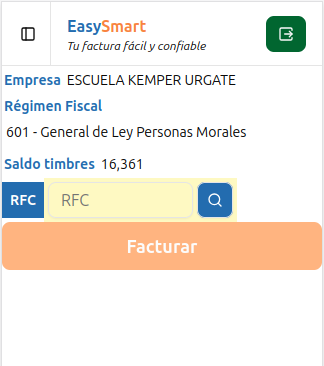
Deberá presionar el botón con la lupa para localizar el RFC del cliente al que le desea emitir la factura.
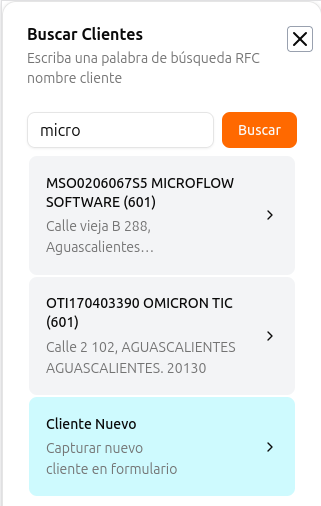
Al buscar por nombre o RFC aparecerán los clientes que coinciden con los datos buscados y la opción de dar de alta uno nuevo si no aparece el que busca.
Presione el botón que contiene los datos del cliente al que le desea facturar. Esto cerrará la ventana de búsqueda y colocará todos los datos del cliente en el formulario de facturación (similar a como opera el modo básico en la computadora)
El formulario de facturación se verá ahora similar a la siguiente imagen
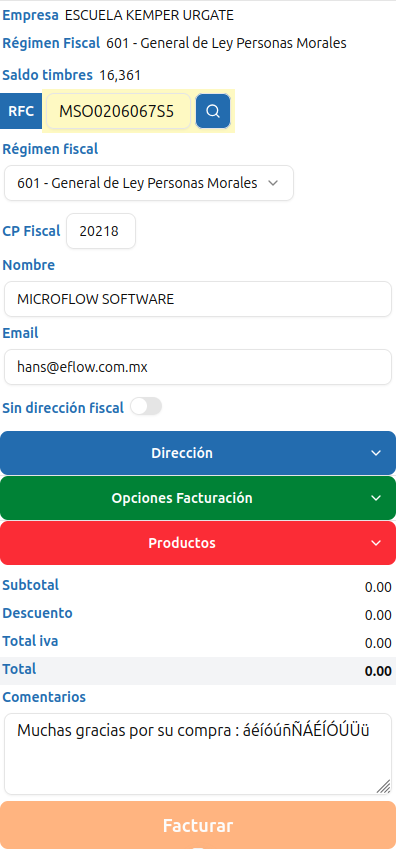
Recomendación secciones
Debido a que las áreas de trabajo de los dispositivos móviles son más reducidas.
Se recomienda expander y contraer las diferentes secciones del formulario : Dirección, Opciones de facturación, Productos para mantener el área de trabajo con la menor cantidad de renglones disponibles y que de esta forma pueda ver y manipular la información con mayor facilidad.
Simplemente presione el botón de la sección correspondiente para expander el formulario y los datos y vuelva a presionar el mismo botón para contraer y esconder el formulario con el detalle.
Dirección
Switch "Sin dirección fiscal" : Si su cliente no tiene el interés de que la dirección fiscal aparezca en el PDF, puede activar este switch. Esto puede simplificar la generación de un cliente nuevo porque se omite capturar todos los datos de la dirección.
Botón "Dirección" : Al presionar este botón se expande el formulario que contiene los valores de la dirección fiscal, esto le permite ver y confirmar lo que se tiene previamente capturado, así como capturar los datos de un cliente nuevo, o modificar los existentes.
Opciones de facturación
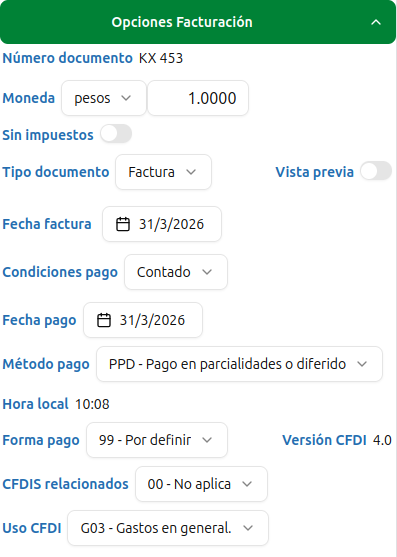
Esta sección contiene todos datos fiscales que se requieren configurar para generar una factura.
-
Moneda / Tipo de cambio : Aquí podrá seleccionar la moneda de facturación y capturar el tipo de cambio correspondiente. Para facturas en pesos el valor siempre deberá ser 1. Para el tipo de cambio en dólares, el sistema le mostrará el tipo de cambio al día de facturación de acuerdo a lo publicado en el DOF.
-
Sin impuestos : Tenga mucho cuidado con esta opción. Esta opción es normalmente requerida para la facturación a clientes extranjeros que usan el RFC
XEXX010101000y probablemente con algunos clientes muy en particular debido a su situación fiscal. Consulte con su contador. Si tiene dudas, no active esta opción si el cliente es nacional -
Tipo documento : Factura, Nota de crédito, Recibos, etc.
-
Vista previa : Este switch funciona como el concepto de "Prefactura en la computadora". Le permite ver el documento que se va a generar antes de timbrar para que se lo pueda mostrar a su cliente en caso de que ambos tengan dudas de lo que va a salir facturado y la información que se va a incluir en el documento (descripciones de productos, leyendas, etc.)
-
Fecha factura : Normalmente deberá ser el mismo día, pero si el cliente le requiere que sea de una fecha anterior, puede seleccionar una fecha que no exceda las 72 horas autorizadas por el SAT para generar facturas en el pasado.
-
Condiciones pago : Si la factura es de contado, crédito, etc.
-
Fecha pago : De caracter informativo en el PDF, la fecha en la que han acordado el cliente procederá a liquidar el importe.
-
Método pago : Si la factura es de tipo PUE o PPD
-
Forma pago : Si la factura es de tipo PUE, podrá seleccionar la forma en que le están pagando la factura en ese momento. Si es PPD, solo podrá seleccionar "Por definir", ya que la forma de pago final se verá reflejada en ese momento y deberá emitir un documento de pago subsecuentemente.
-
CFDIS relacionados : Si este documento está relacionado a otro (porque es una nota de crédito, o sustitución, etc.) Podrá indicar el motivo de la relación y deberá capturar o seleccionar los CFDIs que está relacionando.
-
Uso CFDI : Seleccione el uso que el cliente le dará al documento.
Selección de productos
Cuando presione el botón de Productos, se expande el formulario con los productos previamente seleccionados y el botón para localizar y seleccionar un nuevo producto o servicio a facturar.
Ejemplo del formulario inicial
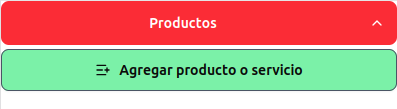
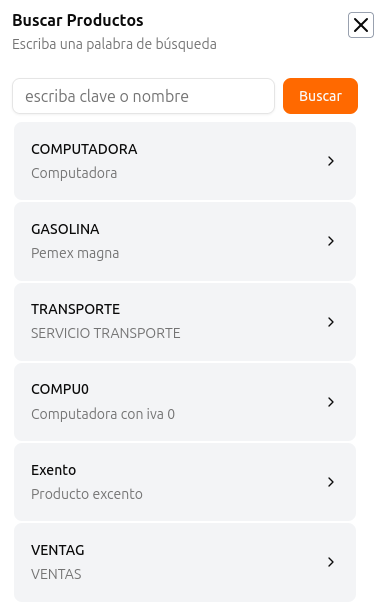
Al presionar "Agregar producto o servicio" se abrirá un nuevo formulario de búsqueda, el cual presentará el campo de búsqueda de productos y la lista de sus productos favoritos similar al formulario de facturación básico en la computadora. La lista contiene los productos que factura con más frecuencia ordenados del más utilizado al menos utilizado.
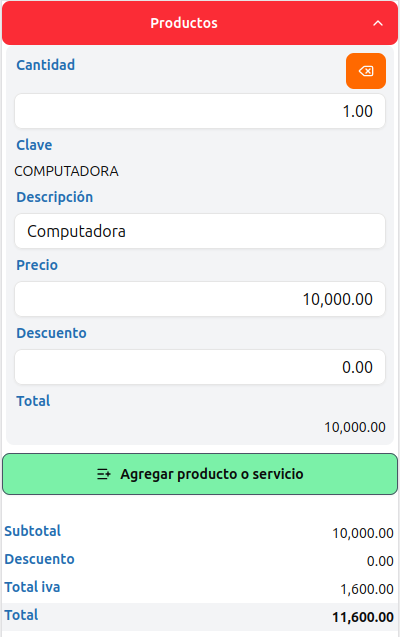
Después de presionar el botón del producto que desea facturar, este se agregará a la lista de productos y se calculará automáticamente los totales de la factura. En estos momentos podrá modificar la cantidad, descripción, descuento y precio unitario para ajustarlo a las necesidades de su factura.
facturar
Para terminar, simplemente presione el botón de facturar.
Continuar: Modo Avanzado Móvil
Regresar: Acceso Móvil